
Cómo empezar, paso a paso
Siete pasos simples. En cada uno le mostramos una imagen real del sistema, con un número rojo donde tiene que tocar. Puede hacerlo desde la computadora o desde el celular.

Las imágenes son del sistema real con un negocio de ejemplo: los nombres son inventados.
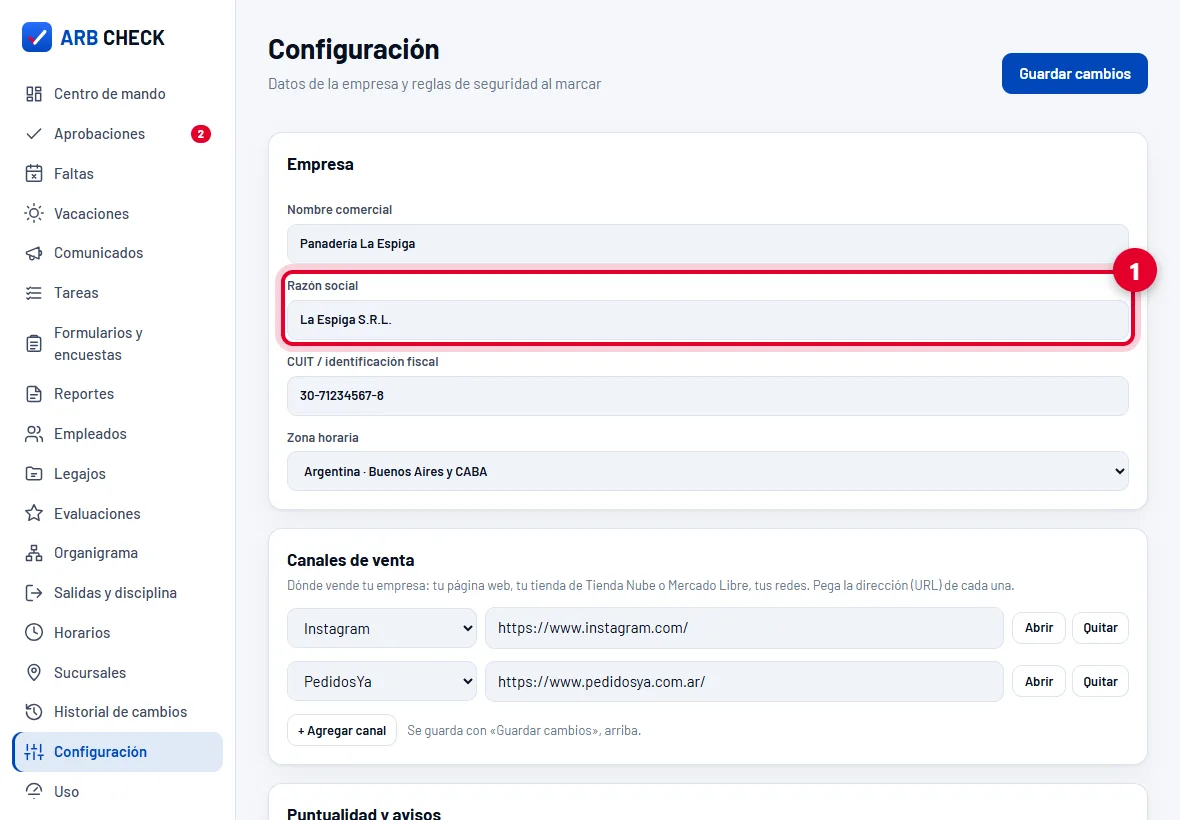
Paso 1. Revise los datos de su empresa
Entre en Configuración y revise el nombre de su negocio, la razón social y el CUIT. Esos datos salen en los reportes que le pasa a su contador. Al terminar, toque «Guardar cambios».
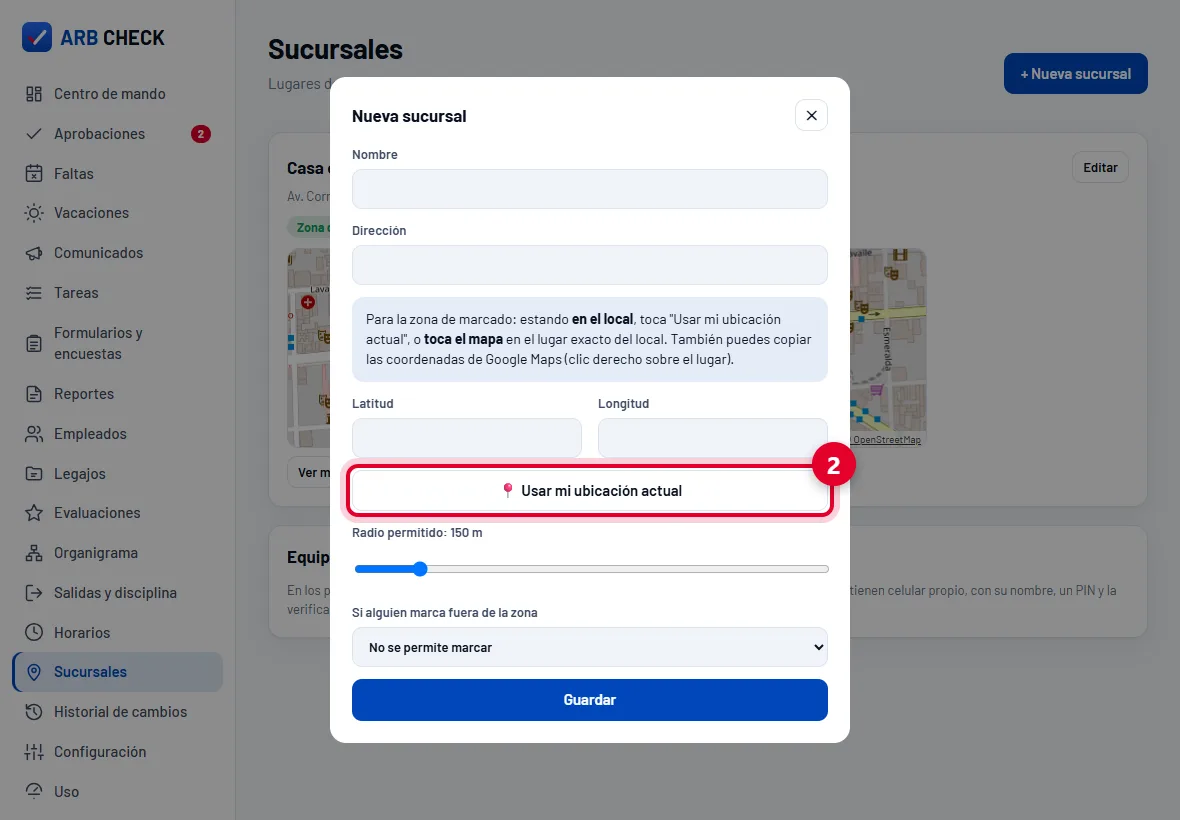
Paso 2. Cree su negocio y su zona
En Sucursales, toque «+ Nueva sucursal». Escriba el nombre y la dirección. Después, estando en el local, toque «Usar mi ubicación actual»: así el sistema sabe desde dónde pueden marcar sus empleados.
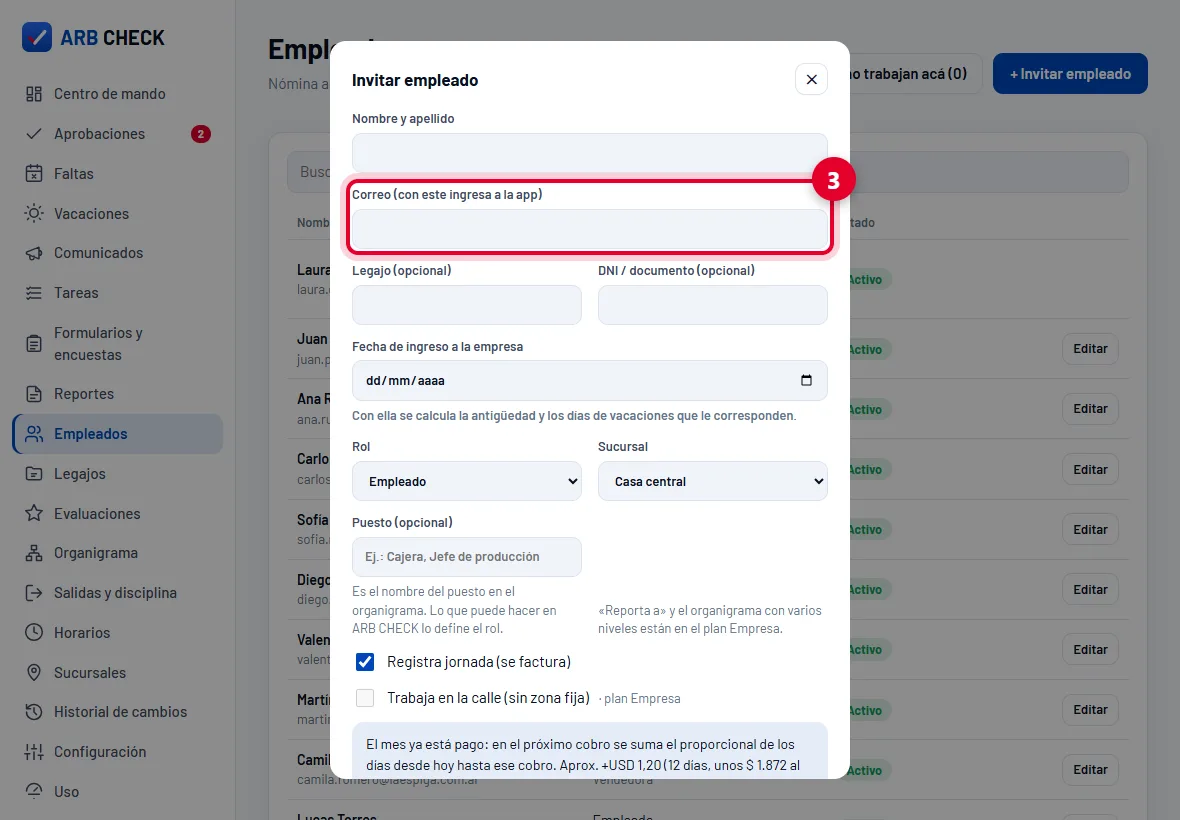
Paso 3. Anote a sus empleados
En Empleados, toque «+ Invitar empleado». Escriba el nombre y el correo de cada uno. A cada empleado le llega un correo para bajar la app ARB CHECK en su celular.
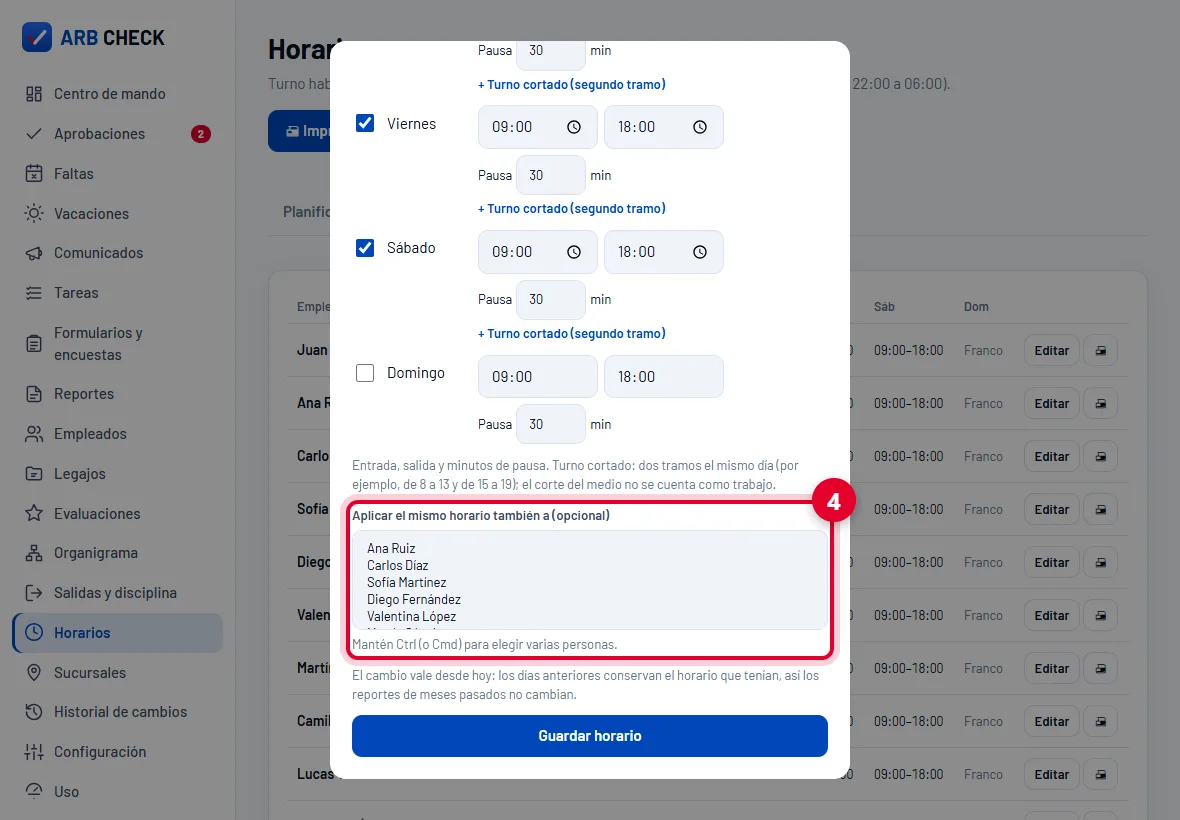
Paso 4. Cargue los horarios
En Horarios → Lista de horarios, toque «Editar» al lado de cada persona y marque sus días y sus horas. Si varios trabajan igual, use «Aplicar el mismo horario también a» y elíjalos: se carga a todos de una vez.
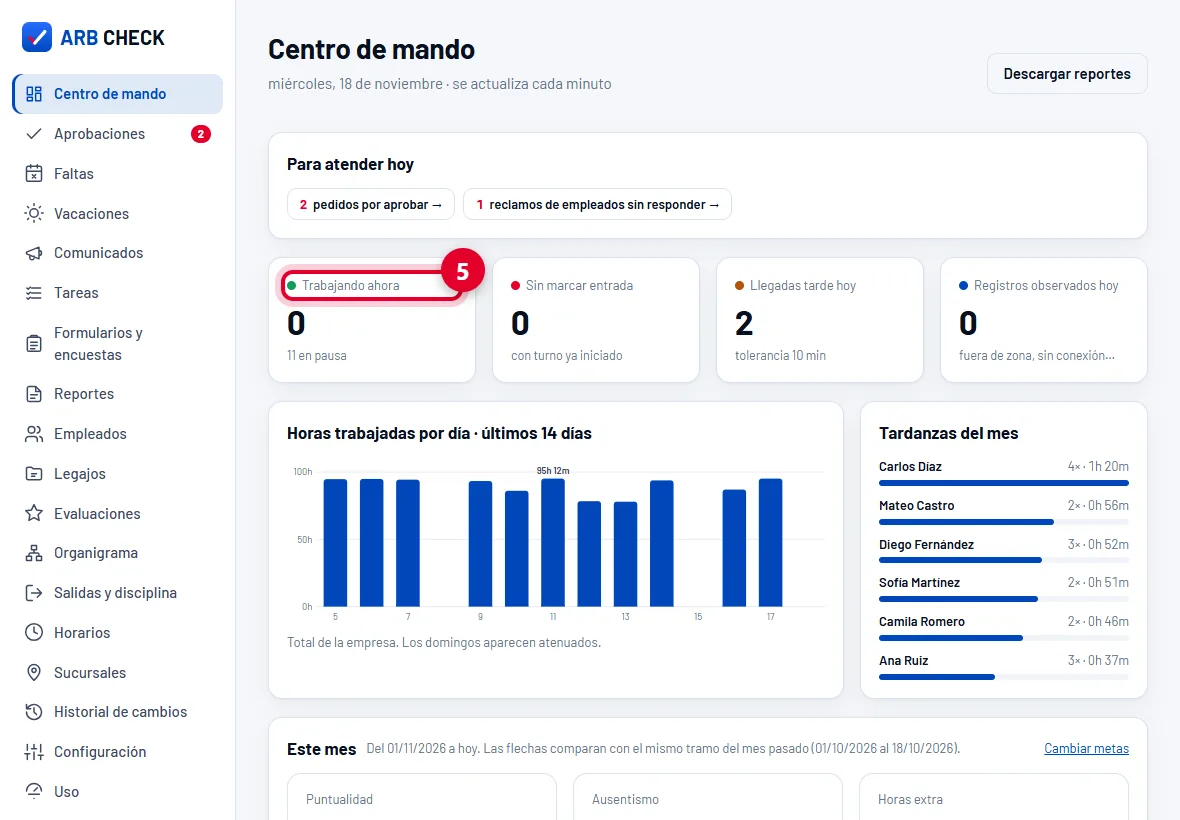
Paso 5. Mire quién vino
Desde ese momento, cada vez que entre al sistema ve arriba de todo quién está trabajando, quién no marcó y quién llegó tarde. Se actualiza solo, cada minuto.
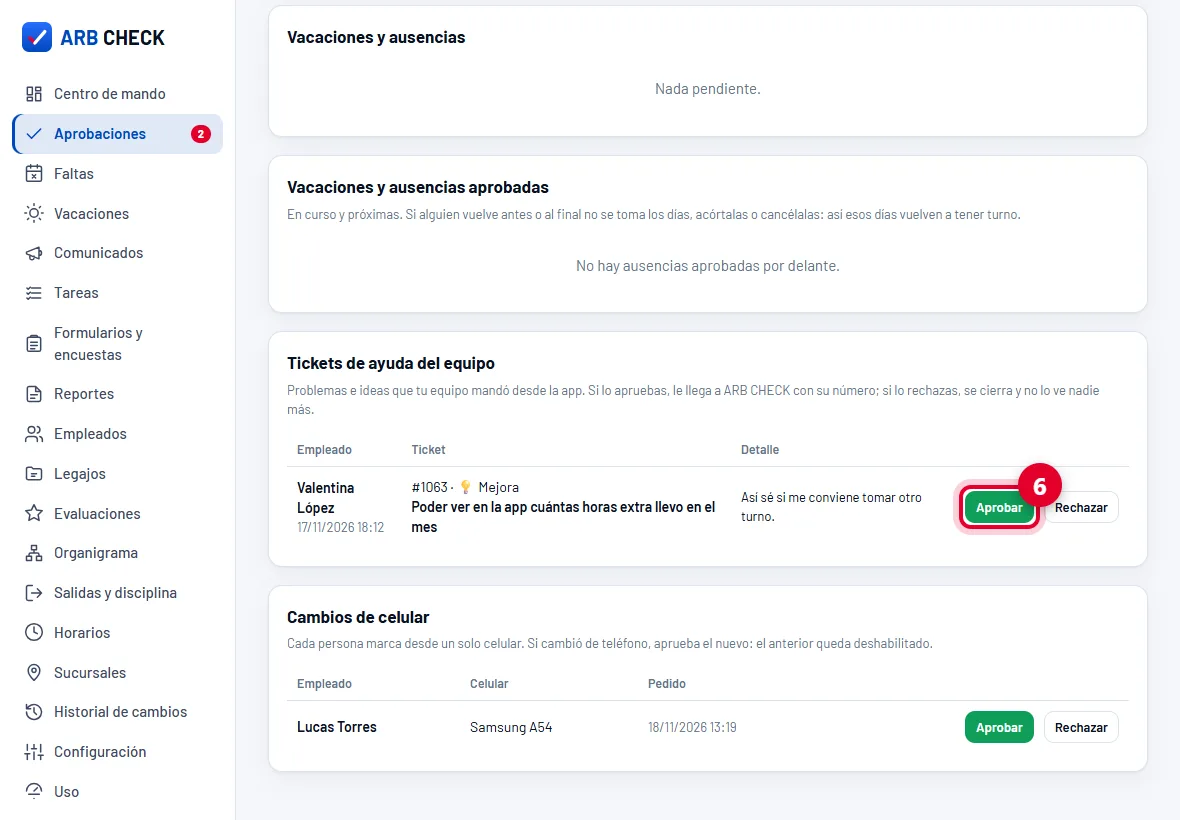
Paso 6. Apruebe los pedidos
Todo lo que piden sus empleados desde la app (un cambio de celular, una corrección, una consulta) le aparece en Aprobaciones. Toque «Aprobar» o «Rechazar». El empleado lo ve en su app.
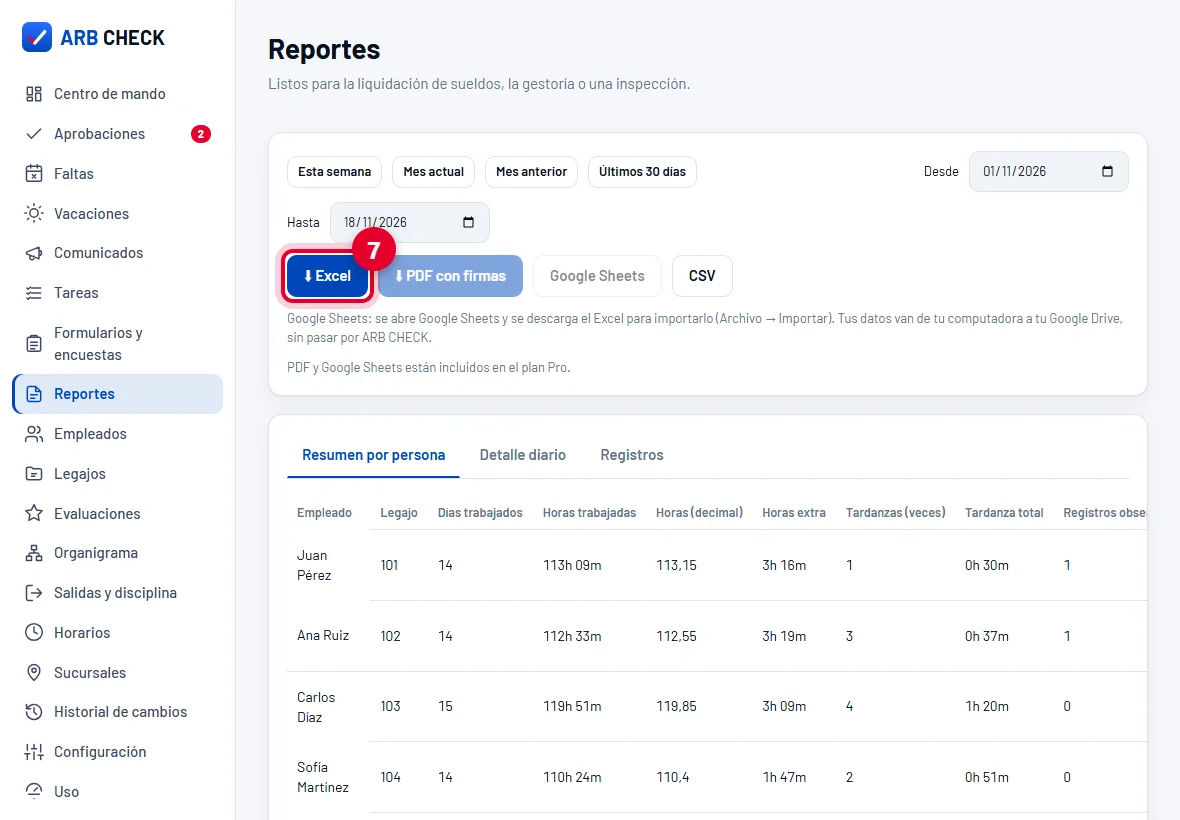
Paso 7. Descargue las horas del mes
A fin de mes, entre en Reportes, elija el mes y toque «Excel». Le queda un archivo con las horas de cada persona, listo para su contador. Si necesita las de una sola persona, toque «Descargar» en su renglón.
¿Se trabó en algún paso?
Escríbanos y le ayudamos a dejarlo andando. Cuéntenos en qué paso está.